
Haben Sie Probleme damit, sich mit eduroam zu verbinden?
Nach der jährlichen Passwortänderung kann es zu Verbindungsschwierigkeiten mit eduroam kommen. Dies liegt daran, dass die auf Ihrem Gerät gespeicherte WLAN-Verbindung noch die alten Zugangsdaten enthält. Um dies zu beheben, müssen die gespeicherten Netzwerkverbindungen angepasst werden. Die folgende Anleitung führt Sie durch diesen Prozess.
Windows

Öffnen Sie die Windows-Einstellungen.

Wählen Sie «Netzwerk und Internet».
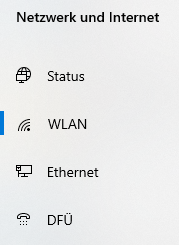
Wählen Sie den Reiter «WLAN» aus.
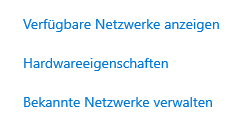
Klicken Sie auf «Bekannte Netzwerke verwalten».

Suchen Sie nach «eduroam» und klicken Sie auf «Nicht speichern».
Schliessen Sie die Einstellungen.
Verbinden Sie sich mit dem Wlan-Netzwerk «eduroam» und geben Sie Ihre Zugangsdaten (E-Mail-Adresse und dazugehöriges Passwort) ein.
Haben Sie Probleme damit, sich mit eduroam zu verbinden?
Nach der jährlichen Passwortänderung kann es zu Verbindungsschwierigkeiten mit eduroam kommen. Dies liegt daran, dass die auf Ihrem Gerät gespeicherte WLAN-Verbindung noch die alten Zugangsdaten enthält. Um dies zu beheben, müssen die gespeicherten Netzwerkverbindungen angepasst werden. Die folgende Anleitung führt Sie durch diesen Prozess.

1) Öffnen Sie die Systemeinstellungen und wählen Sie "WLAN" im Menü links aus.
2) Klicken Sie dann auf die 3 Punkte im Kreis rechts neben dem eduroam-Netzwerk.
3) Und dann klicken Sie auf "Dieses Netzwerk ignorieren...".

Bestätigen Sie dies mit einem Klick auf "Entfernen" und schliessen Sie die Systemeinstellungen.


Klicken Sie nun auf das WLAN-Symbol oben rechts, wählen Sie «eduroam» aus und geben Sie Ihre Zugangsdaten ein: E-Mail-Adresse und dazugehöriges Passwort.
Haben Sie Probleme damit, sich mit eduroam zu verbinden?
Nach der jährlichen Passwortänderung kann es zu Verbindungsschwierigkeiten mit eduroam kommen. Dies liegt daran, dass die auf Ihrem Gerät gespeicherte WLAN-Verbindung noch die alten Zugangsdaten enthält. Um dies zu beheben, müssen die gespeicherten Netzwerkverbindungen angepasst werden. Die folgende Anleitung führt Sie durch diesen Prozess.

Gehen Sie auf Ihrem Smartphone in die "Einstellungen".

Tippen Sie nun auf Verbindungen.

Tippen Sie auf den Untermeüupunkt "WLAN".

Suchen Sie aus der Liste der Netzwerke "eduroam" raus und tippen Sie drauf.

Tippen Sie nun abschliessend auf "Entfernen"
Durch die nun vorgenommenen Änderungen wurde das alte Passwort aus dem Speicher entfernt. Wenn Sie sich das nächste Mal manuell mit eduroam verbinden, erscheint erneut die Abfrage der Zugangsdaten. Dort können Sie sich mit Ihrer UniBas-E-Mail-Adresse und dem neuen Passwort anmelden.
Haben Sie Probleme damit, sich mit eduroam zu verbinden?
Nach der jährlichen Passwortänderung kann es zu Verbindungsschwierigkeiten mit eduroam kommen. Dies liegt daran, dass die auf Ihrem Gerät gespeicherte WLAN-Verbindung noch die alten Zugangsdaten enthält. Um dies zu beheben, müssen die gespeicherten Netzwerkverbindungen angepasst werden. Die folgende Anleitung führt Sie durch diesen Prozess.

Gehen Sie auf Ihrem iPhone in die «Einstellungen».

Tippen Sie nun auf den Menüpunkt «WLAN».

Suchen Sie nun nach dem WLAN mit dem Namen «eduroam» und tippen Sie auf das «i»-Symbol rechts neben dem Namen.

Tippen Sie nun auf «Dieses Netzwerk ignorieren».
Durch die nun vorgenommenen Änderungen wurde das alte Passwort aus dem Speicher entfernt. Wenn Sie sich das nächste Mal manuell mit eduroam verbinden, erscheint erneut die Abfrage der Zugangsdaten. Dort können Sie sich mit Ihrer UniBas-E-Mail-Adresse und dem neuen Passwort anmelden.
Quick Links